ヘルプ・使い方
PowerPoint をアップロードすると、AI が台本を作り、あなたの声とアバターで話す解説動画にします。はじめての方は、上から順にお読みください。
目次
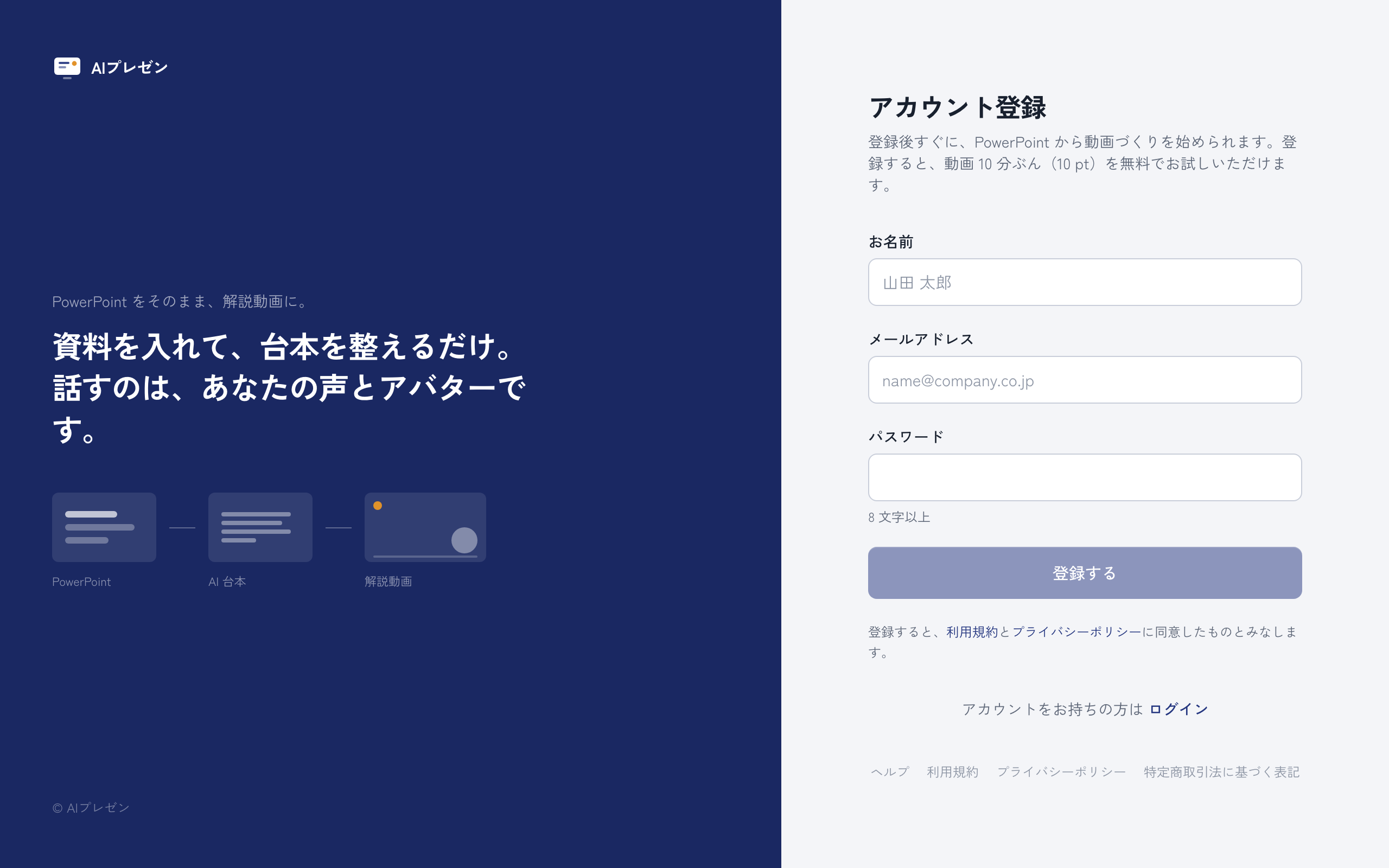
1. アカウントを作る
お名前・メールアドレス・パスワードを入れて登録します。届いた確認メールのリンクを押すと使えるようになります。
- 登録すると、動画 10 分ぶん(10 ポイント)を無料でお試しいただけます(1 つのメールアドレスにつき 1 回)。
2. 声と写真を登録する
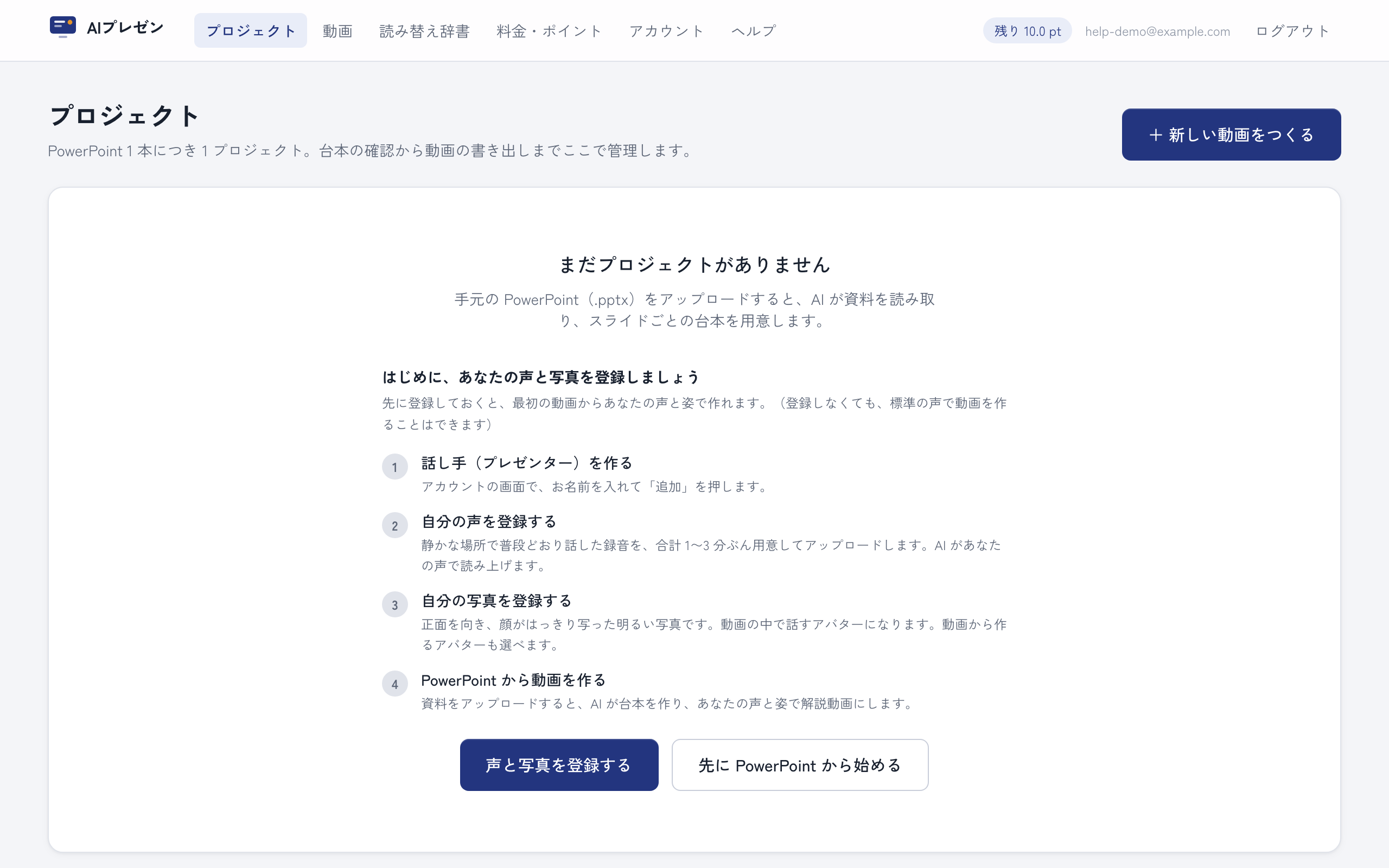
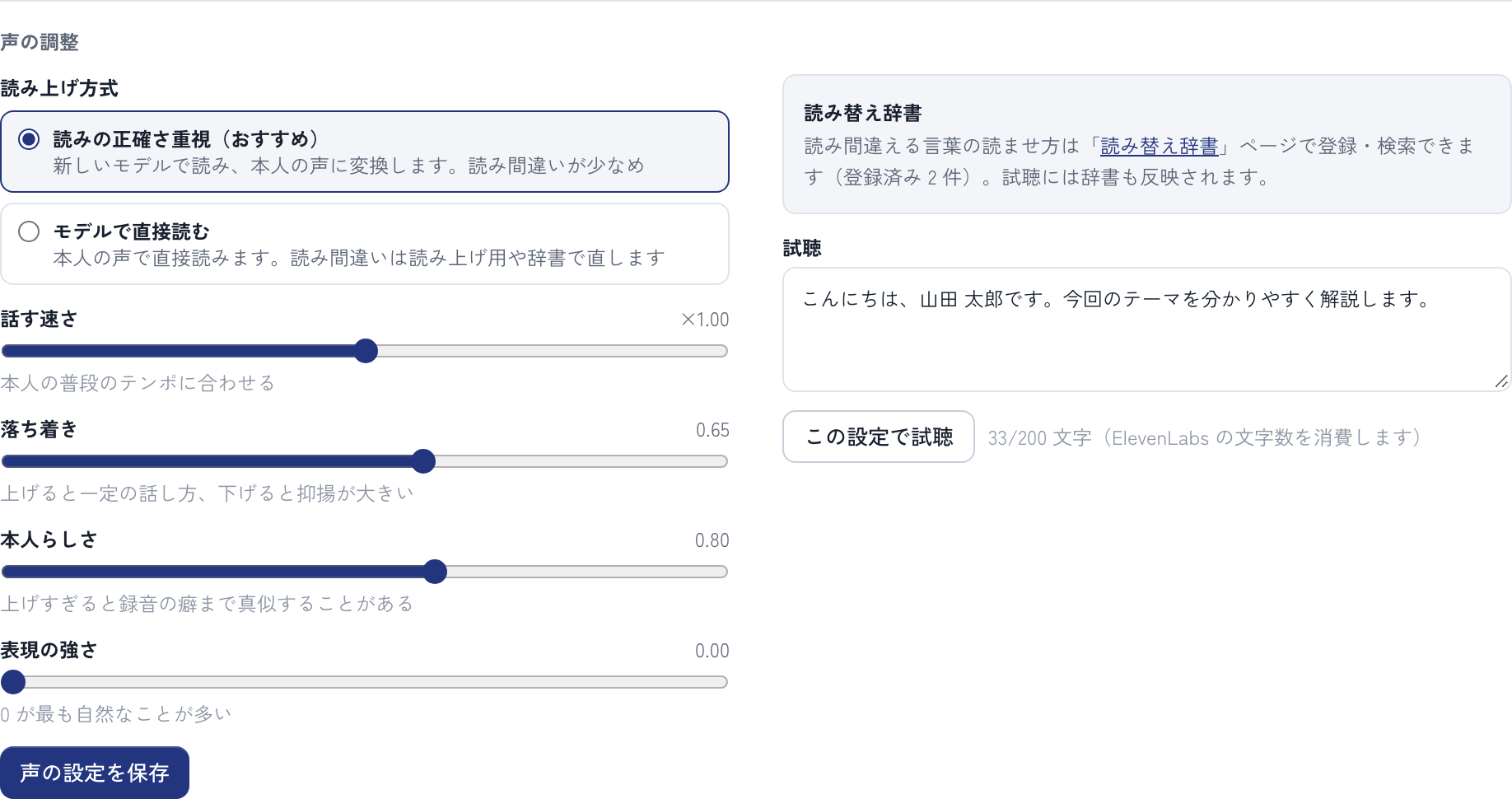
はじめに、動画で話す人(プレゼンター)の声と写真を登録します。登録しておくと、最初の動画からご本人の声と姿で作れます。
- 「アカウント」の画面で、お名前を入れてプレゼンターを追加します。
- 声:静かな場所で普段どおりに話した録音を、合計 1〜3 分ぶんアップロードします。複数のファイルに分かれていてもかまいません。
- 写真:正面を向き、顔がはっきり写った明るい写真(JPG・PNG)を選びます。動画の中で話すアバターになります。
- 登録しなくても、標準の声で動画を作ることはできます。
3. 声を調整する
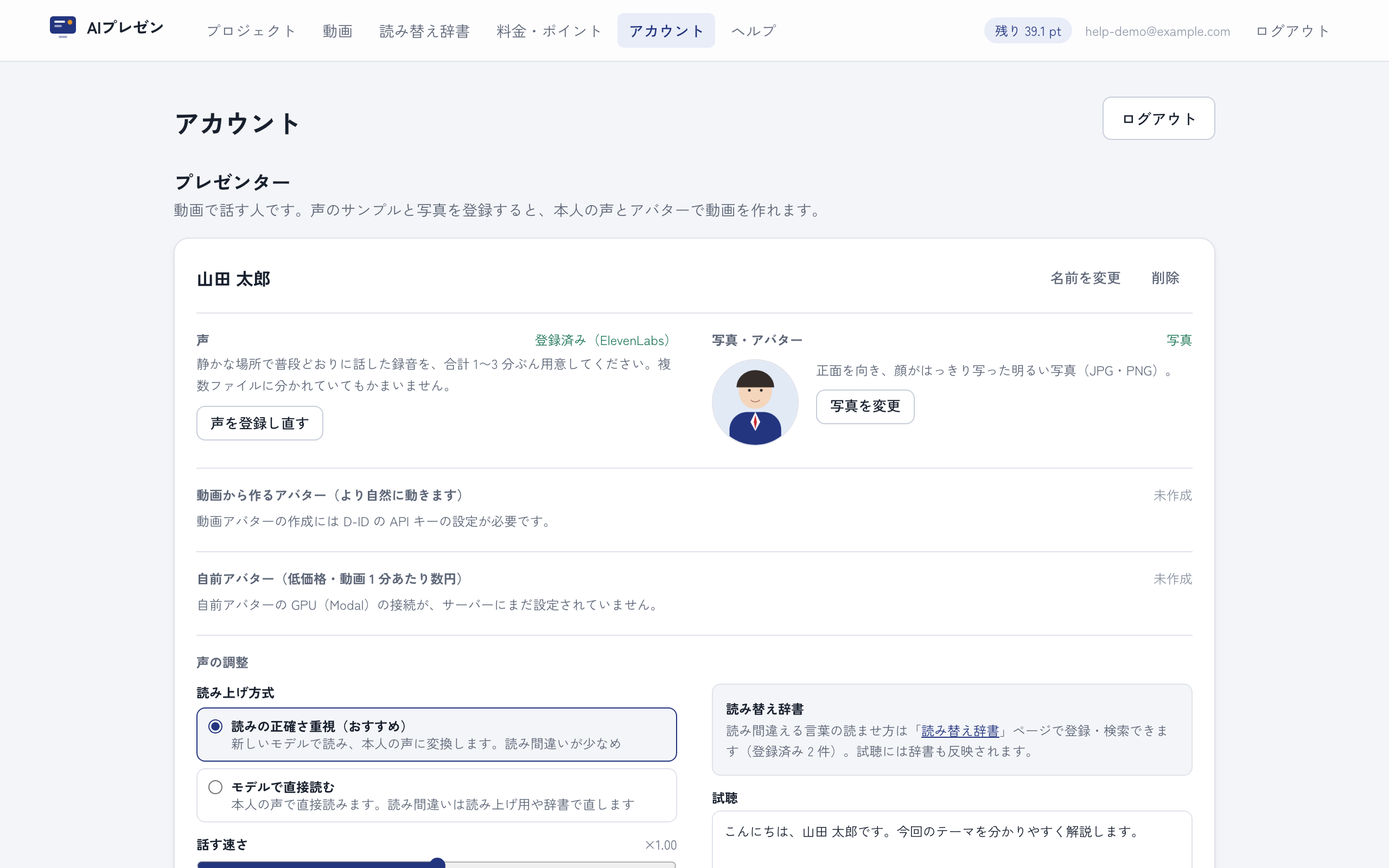
声を登録すると「声の調整」が表示されます。文章を入れて試聴しながら、話す速さや落ち着きを本人らしく合わせます。
- 読み上げ方式は「読みの正確さ重視(おすすめ)」のままで、まず試聴してみてください。
- 日本語特化の声:本人の録音(合計 10〜20 分)から、読みとアクセントが自然な声を学習できます(30〜60 分・1 回 2 ポイント)。できあがると、ここで切り替えられます。
- 読み間違える言葉は「読み替え辞書」に登録します(下の「読み替え辞書」を参照)。
4. PowerPoint から動画をつくる
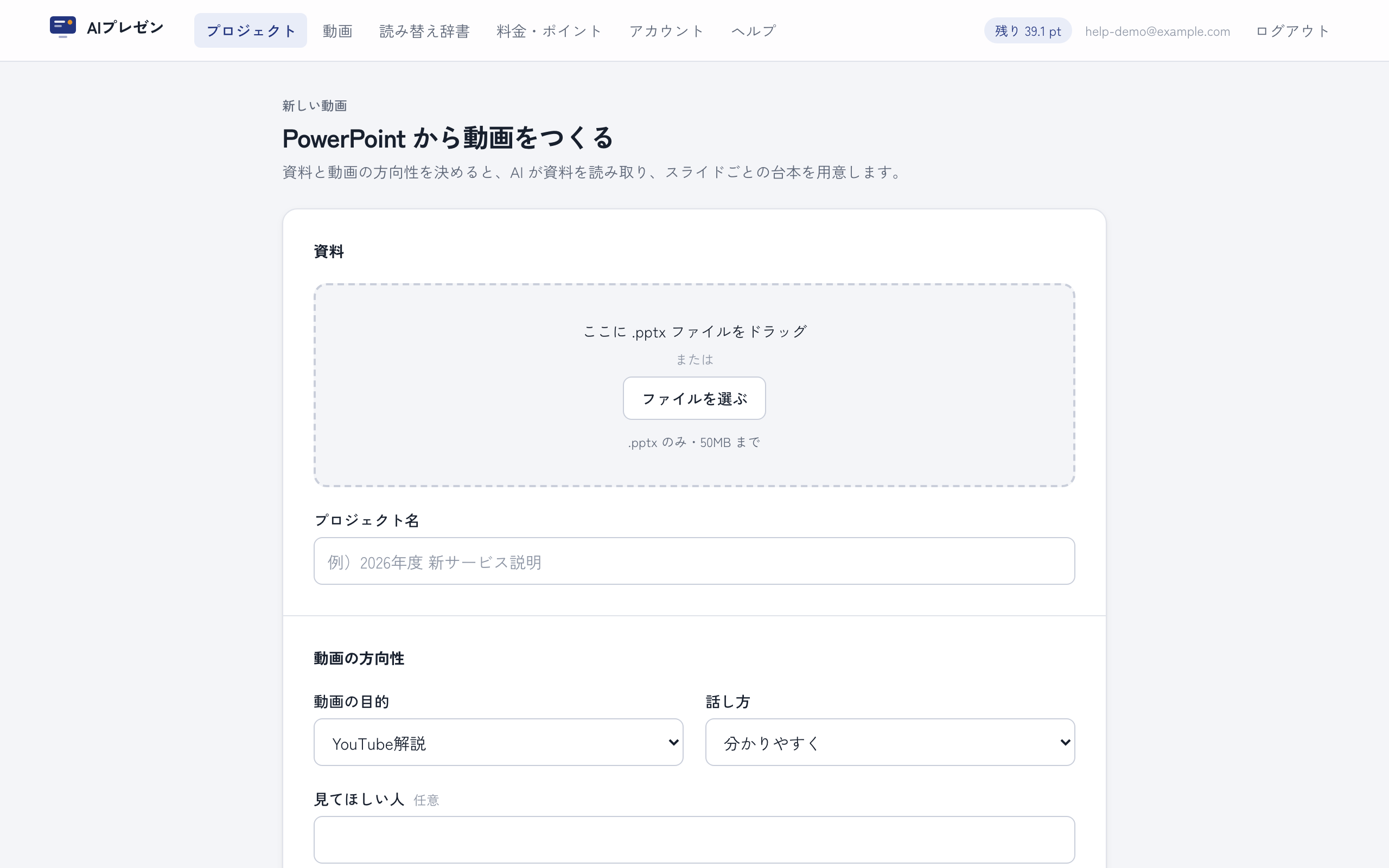
「プロジェクト」の「新しい動画をつくる」から、PowerPoint(.pptx)をアップロードし、動画の目的・話し方・目標の長さを選びます。
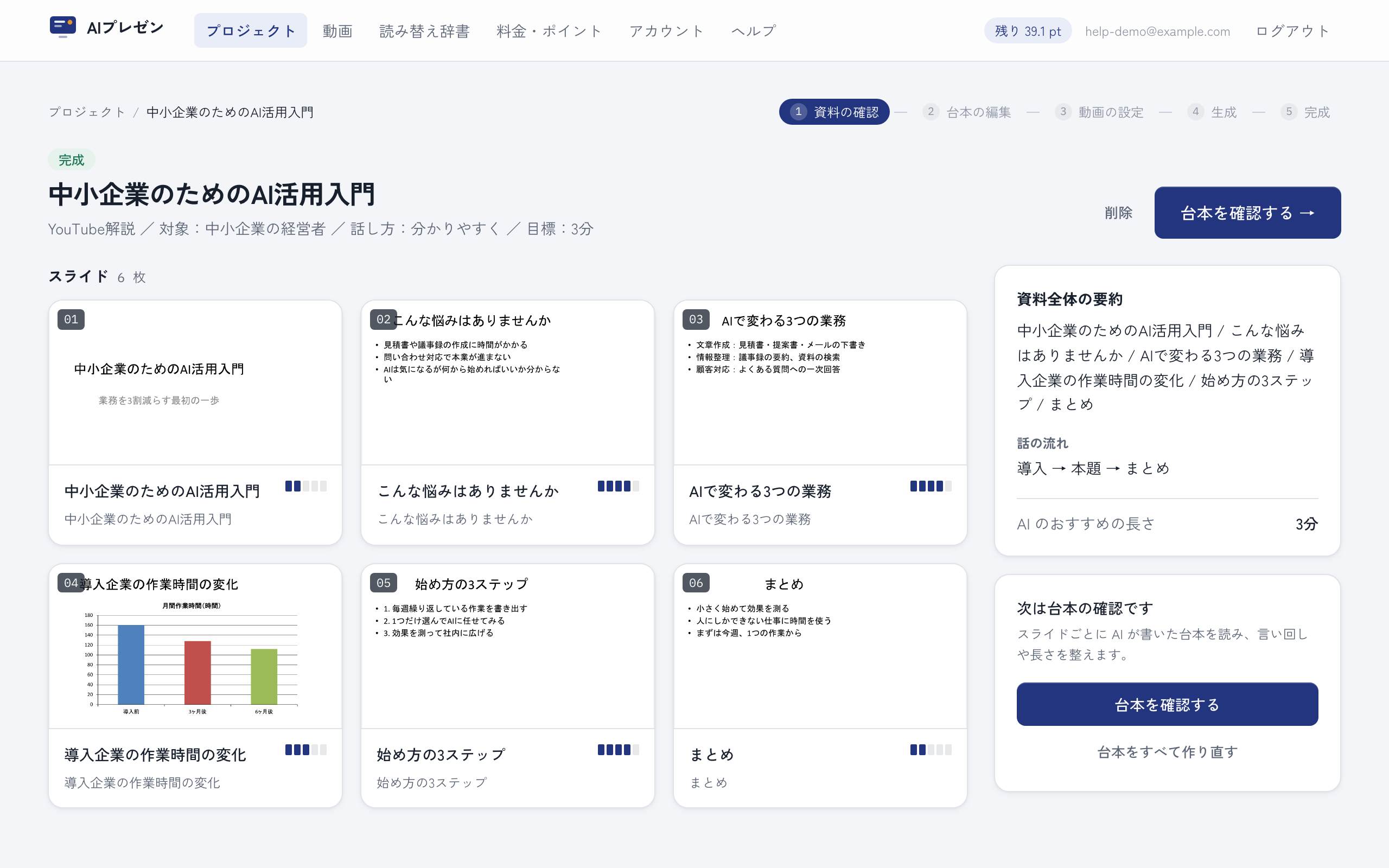
- AI が資料を読み取り、スライドごとの要点と、全体の話の流れをまとめます。
- 読み取りが終わったら、スライドの一覧と要約を確認して「台本を確認する」へ進みます。
5. 台本を確認する
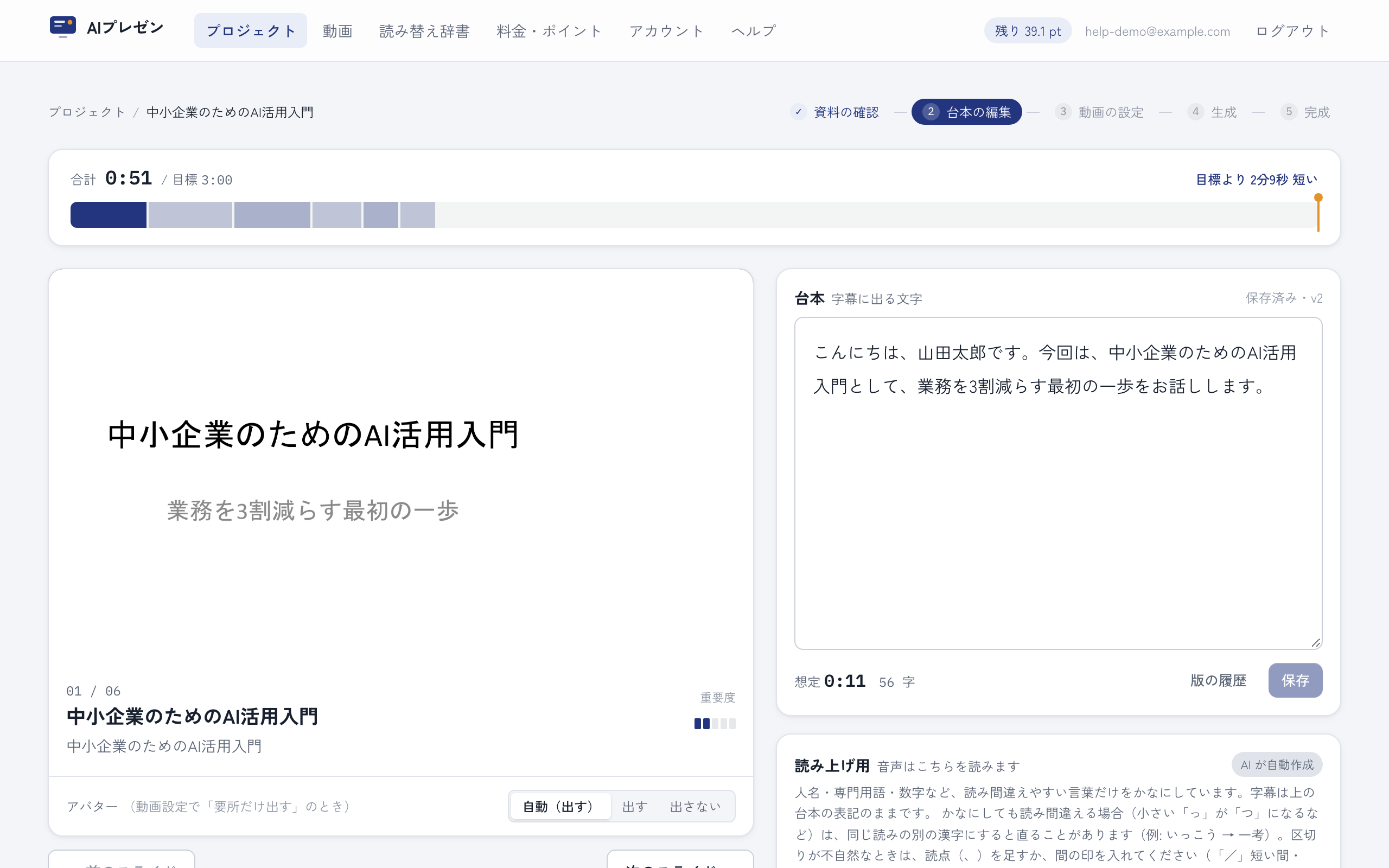
スライドごとに、AI が書いた台本を確認します。言い回しや長さを直して保存してください。
- 上の帯で、全体の長さと目標との差が分かります。
- 「台本」は字幕に出る文字、「読み上げ用」は音声が読む文字です。読み間違えやすい言葉だけ、読み上げ用でかなにしています。
- 区切りが不自然なときは、読み上げ用に読点(、)を足すか、間の印(「/」短い間、「(間)」長い間)を入れます。
- 「このスライドを試聴」で、声で確かめられます。
6. 動画の設定をして生成する
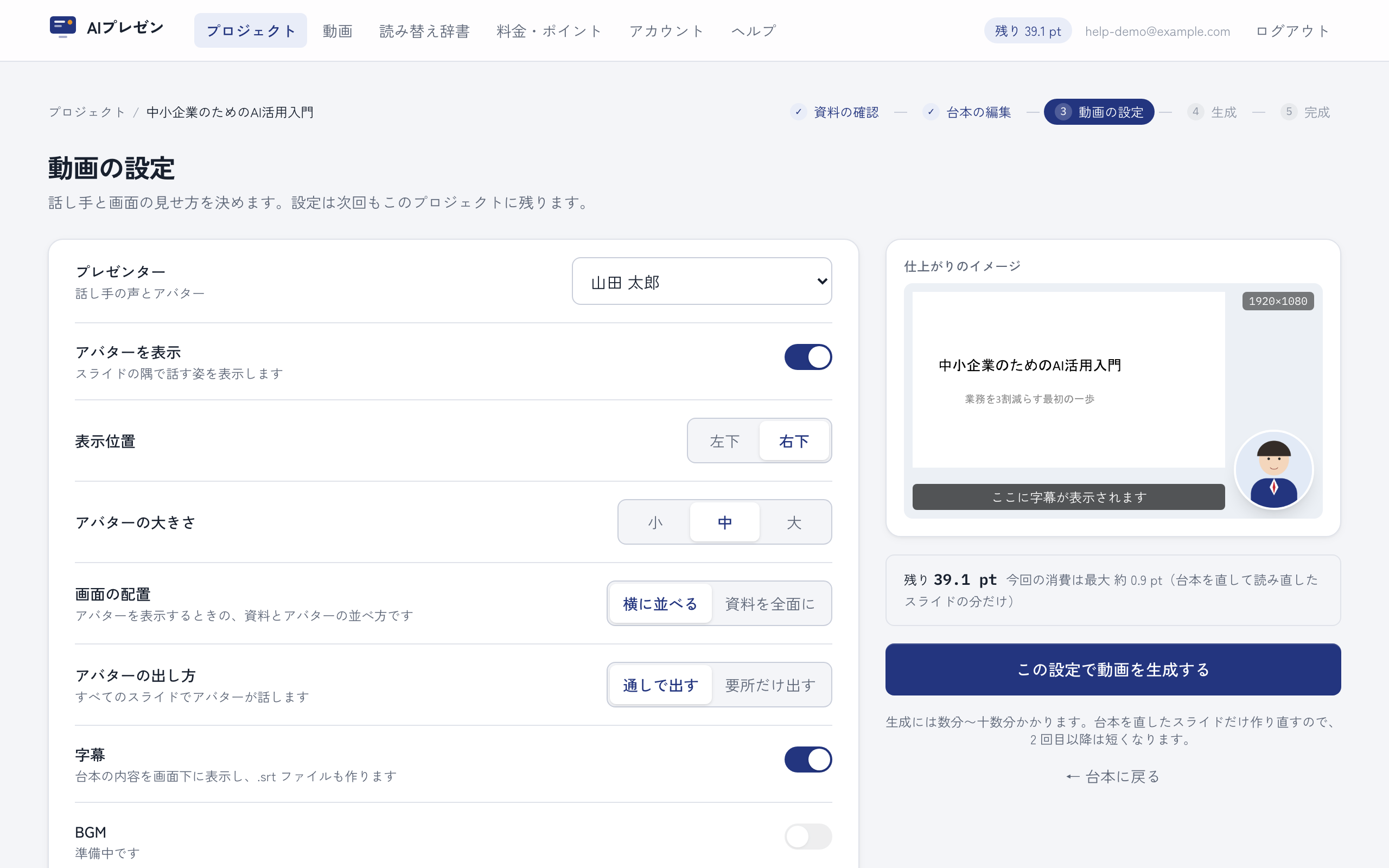
話す人、アバターの位置と大きさ、画面の配置、字幕の有無を選び、「この設定で動画を生成する」を押します。
- アバターの出し方は「通しで出す」か「要所だけ出す」(最初・最後・重要なスライドと、台本画面で「出す」にしたスライド)を選べます。
- 生成には数分〜十数分かかります。画面を閉じても進みます。
- 使うポイントの目安が表示されます。2 回目以降は、台本を直したスライドの分だけです。
7. 完成した動画を使う
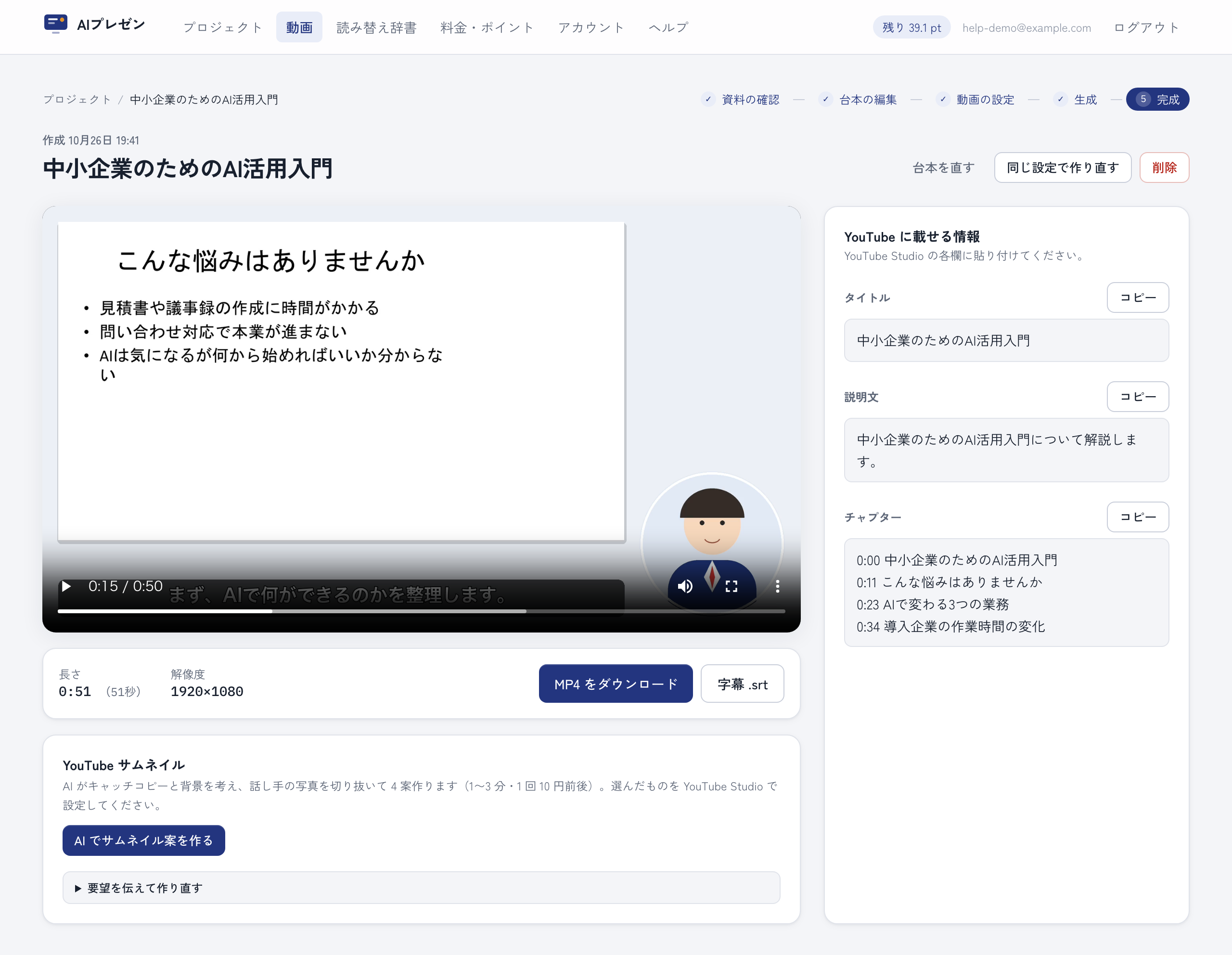
完成すると動画の画面が開きます。再生して確認し、MP4 と字幕(.srt)をダウンロードします。
- 右側の「YouTube に載せる情報」(タイトル・説明文・チャプター)は、コピーして YouTube Studio に貼り付けられます。
- 「AI でサムネイル案を作る」を押すと、キャッチコピーと背景を考え、話し手の写真を切り抜いた案を 4 つ作ります(1〜3 分)。要望を伝えて作り直すこともできます。
- 直したいところがあれば「台本を直す」から直し、「同じ設定で作り直す」を押します。
8. 作った動画を見直す
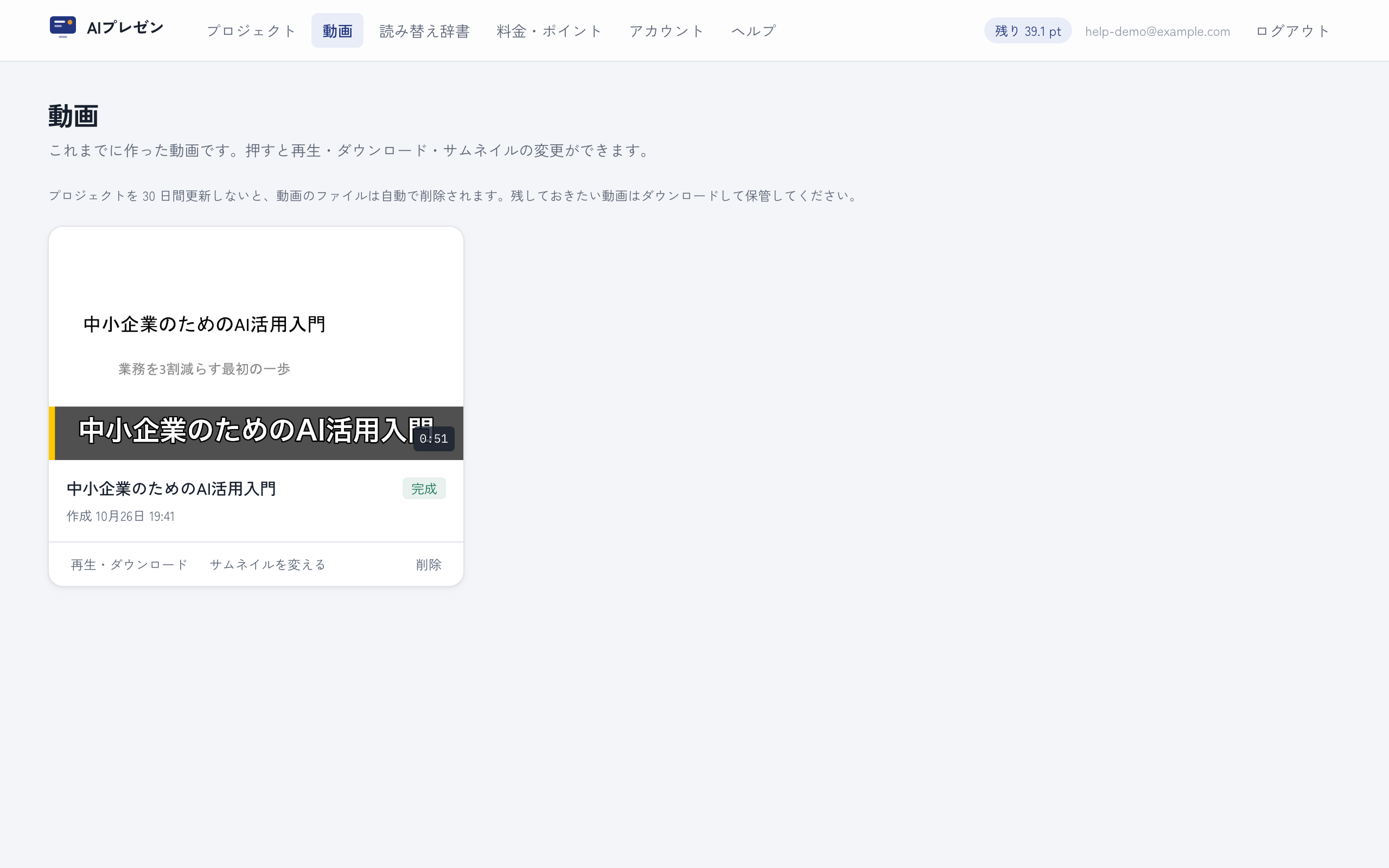
「動画」の画面に、これまでに作った動画が並びます。あとから再生・ダウンロード・サムネイルの変更・削除ができます。
9. 読み替え辞書
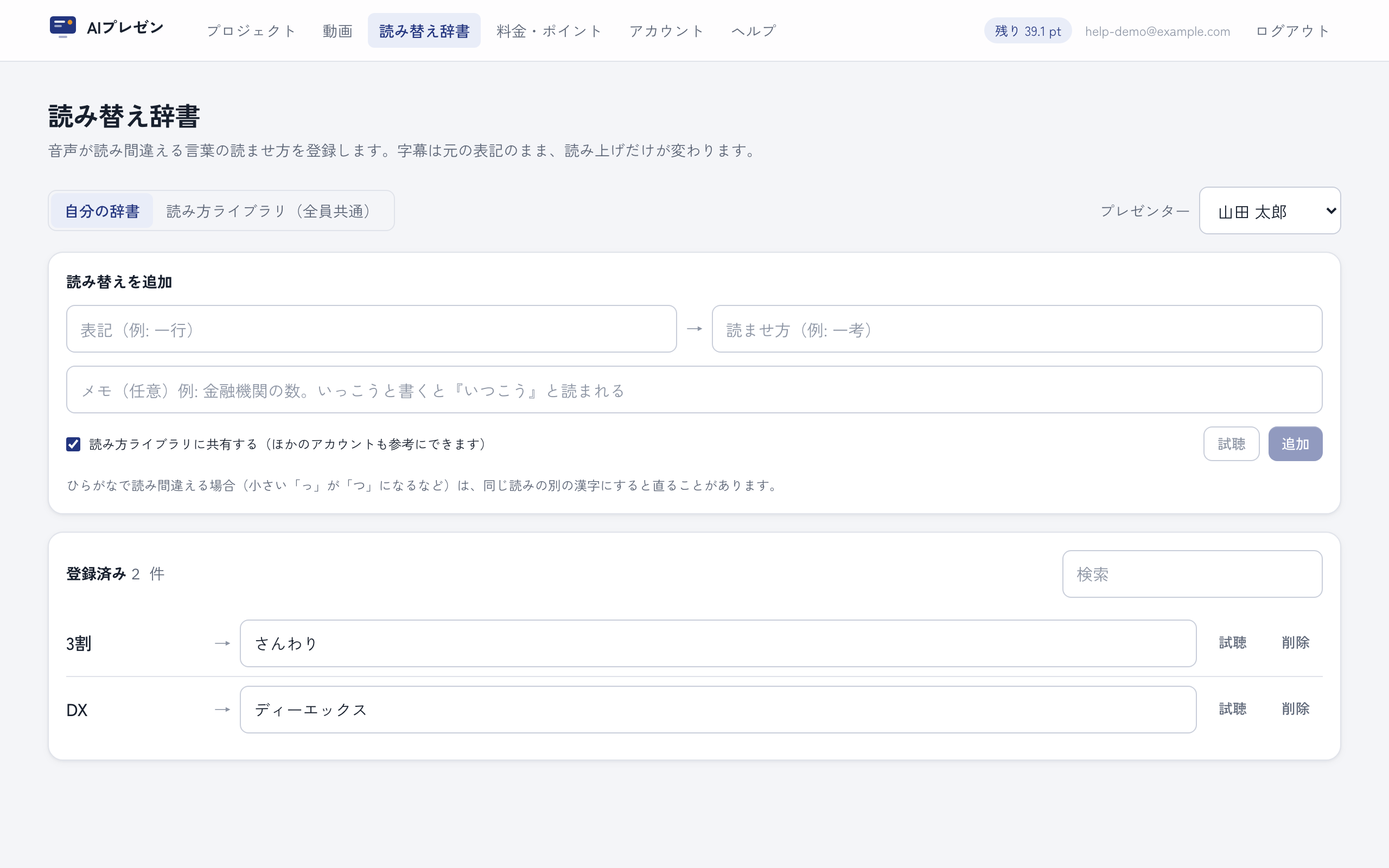
人名・社名・専門用語など、読み間違える言葉の読み方を登録します。登録した読み方は、次に作る動画と試聴から使われます。
- 字幕は表記のまま(例:DX)、音声だけ登録した読み方(例:ディーエックス)で読みます。
10. 料金・ポイント
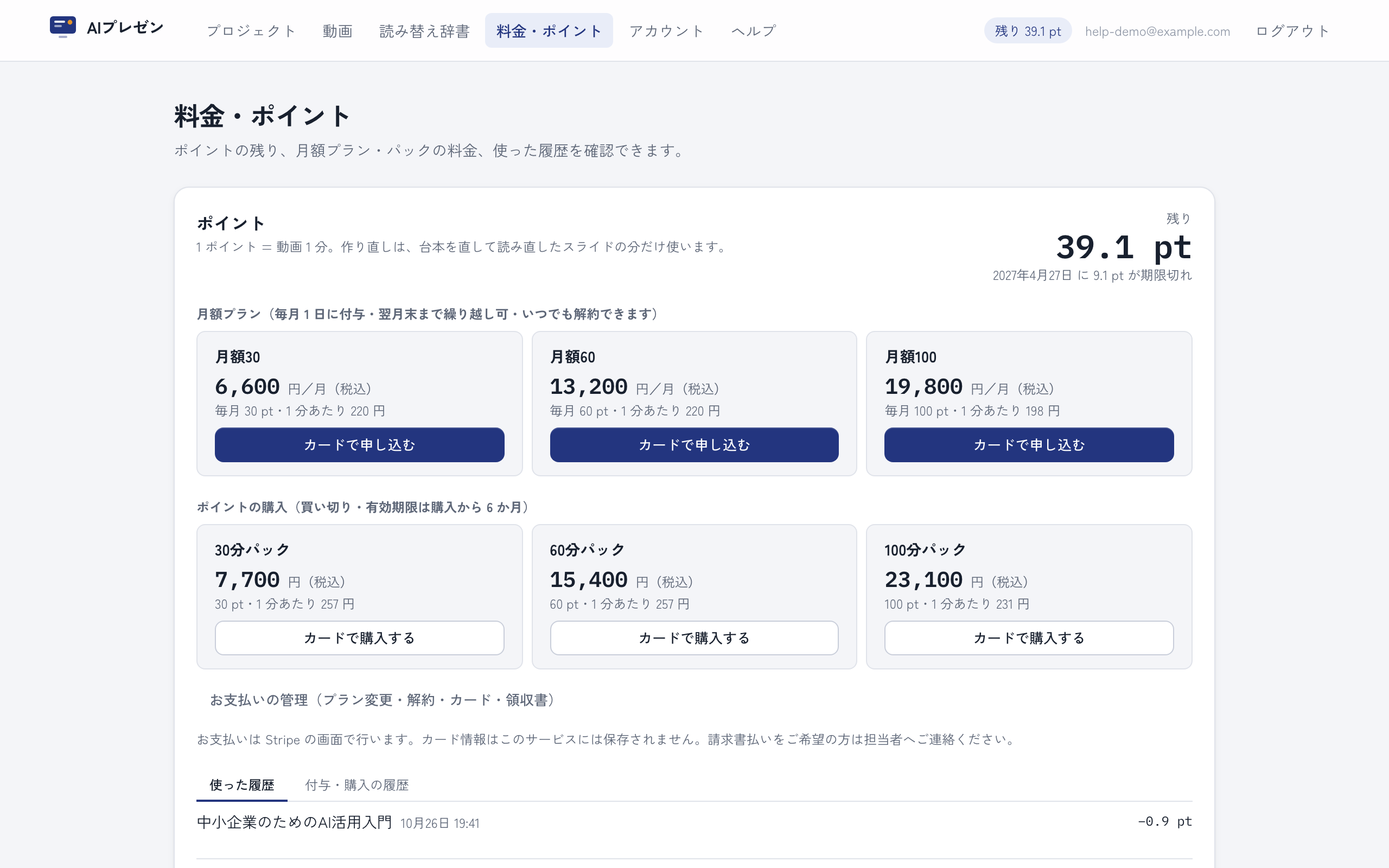
「料金・ポイント」の画面で、残りのポイント、プラン・パックの購入、使った履歴を確認できます。
- 1 ポイントで動画 1 分ぶんを作れます(0.1 ポイント単位)。作り直しでは、台本を直して読み直したスライドの分だけ使います。
- ポイントパック(買い切り)は購入から 6 か月、月額プランのポイントは付与した月の翌月末まで使えます。
- お支払いはクレジットカード(Stripe)です。プランの変更・解約・領収書は「お支払いの管理」から行えます。
よくある質問
- 声が本人に似ていません
- 録音に雑音や反響が少ないか確認し、普段の話し方で 1〜3 分録り直して「声を登録し直す」を押してください。声の調整の「本人らしさ」「落ち着き」でも変わります。
- 言葉を読み間違えます
- 読み替え辞書に読み方を登録するか、台本画面の「読み上げ用」でその言葉をかなに直してください。読み・アクセントが気になる場合は、日本語特化の声もお試しください。
- 作り直すとポイントはどれくらい使いますか
- 台本を直して読み直したスライドの長さの分だけです。直していないスライドは数えません。
- 動画の生成に失敗しました
- ポイントは動画が完成したときにだけ使うので、失敗した分は使われません。もう一度生成しても失敗する場合はお問い合わせください。
- 退会・データの削除をしたい
- support@aipresen.com までご連絡ください。登録した声・写真・動画を削除します。
解決しないときは support@aipresen.com までお問い合わせください(お返事は平日 10:00〜18:00、土日祝・年末年始を除く)。